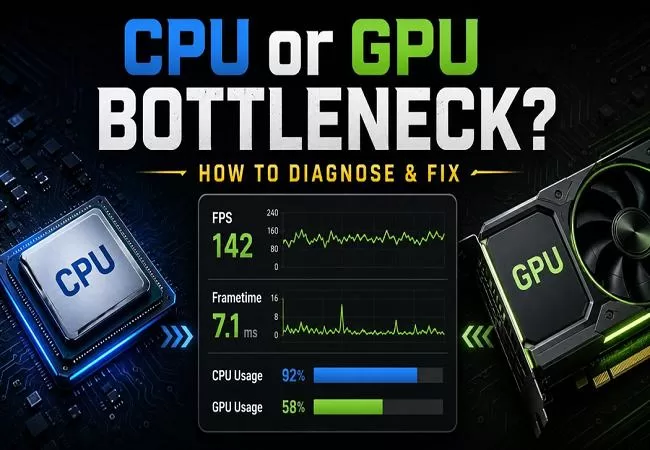
CPU ou GPU Bottleneck : Ah, le cauchemar ultime des joueurs PC : « Mon processeur bride-t-il ma carte graphique ? » C’est la première question que l’on se pose lorsqu’on monte une nouvelle configuration. On se demande pourquoi un jeu saccade autant malgré une fortune dépensée en matériel PC.
Être CPU ou GPU Bottleneck n’est pas une fatalité pour le PC
Mais voici la dure réalité : un goulot d’étranglement n’est pas une fatalité pour votre PC. C’est un état dynamique et fluctuant. C’est dicté par le jeu auquel vous jouez, la résolution, vos paramètres graphiques et la fréquence d’images cible. Votre système peut être entièrement limité par le GPU dans un jeu AAA gourmand en ressources graphiques. Mais aussi fortement limité par le CPU dans un MMS, et parfaitement fonctionnel dans un autre. Même au sein d’un même jeu, passer d’un couloir tranquille à une ville tentaculaire grouillante de PNJ peut instantanément transférer la charge de travail de votre carte graphique directement vers votre processeur.
Comment diagnostiquer le problème ?
Pour diagnostiquer ce problème, il faut aller au-delà des simples indicateurs. Votre PC peut être réellement limité par le processeur même si son utilisation totale semble faible. Mais inversement, votre carte graphique peut être limitée même si votre nombre d’images par seconde (FPS) moyen paraît élevé. Voyons comment identifier précisément ce qui bride votre PC de jeu. Nous partons des interfaces de base intégrées au jeu jusqu’aux outils d’analyse avancés comme CapFrameX et PresentMon.
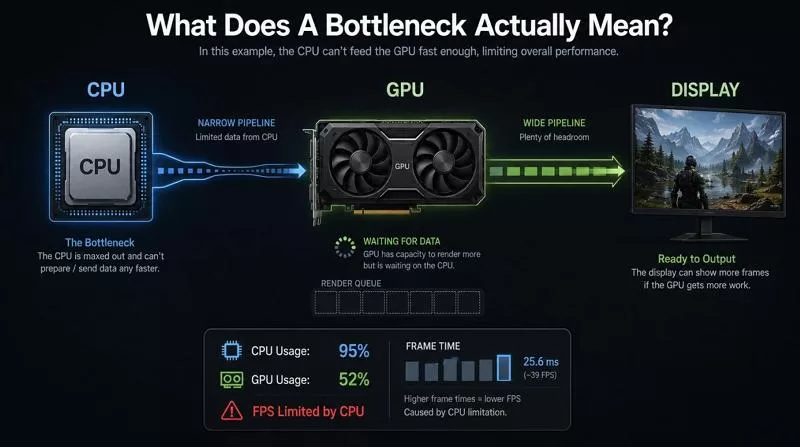 Que signifie concrètement être CPU ou GPU Bottleneck ?
En résumé, un goulot d’étranglement dans les performances de jeu signifie simplement qu’un composant matériel bride l’ensemble de votre configuration. Si votre carte graphique ne peut pas afficher les pixels assez rapidement, vous êtes limité par le GPU. Si votre processeur ne peut pas fournir suffisamment de données au GPU, vous êtes limité par le CPU.
Bien sûr, les moteurs de jeu modernes sont incroyablement complexes. Les termes « goulot d’étranglement CPU » et « goulot d’étranglement GPU » ne sont souvent que des raccourcis pour masquer un vaste réseau d’interactions impliquant les threads de rendu/simulation, les appels de dessin, la compilation des shaders, le streaming des ressources et la gestion de la RAM système/VRAM GPU. Pour le joueur lambda et l’amateur de matériel informatique, la question essentielle reste simple. Vos performances de jeu sont-elles limitées par votre carte graphique ou par un autre composant de votre ordinateur ?
 La méthode de superposition de performance facile
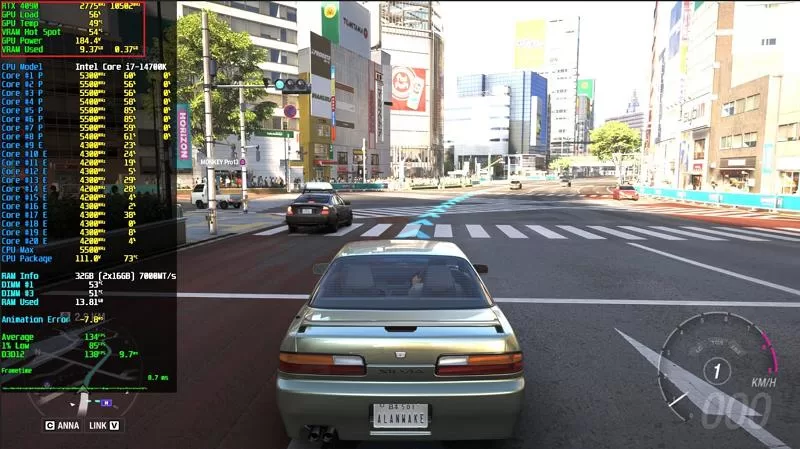
Le moyen le plus rapide d’évaluer les performances de votre système est d’afficher un outil de suivi en temps réel. Des logiciels comme MSI Afterburner avec RivaTuner Statistics Server (RTSS), CapFrameX (avec RTSS), l’application NVIDIA, AMD Adrenalin Software ou Intel PresentMon sont parfaitement adaptés à cet usage.
Pour une analyse claire, affichez les indicateurs clés suivants :
- GPU : Utilisation, consommation électrique, fréquence d’horloge, température et utilisation de la VRAM.
- CPU : Utilisation totale, utilisation par cœur/thread et consommation énergétique.
- Système : Utilisation de la RAM, fréquence d’images (instantanée et moyenne) et temps de rendu (instantané, valeurs minimales à 1 % et à 0,1 %).
Comment interpréter l’affichage :
Goulot d’étranglement classique du GPU : L’utilisation de votre GPU est bloquée à 95 % ou plus, sa consommation électrique est relativement élevée et les fréquences du cœur et de la mémoire sont stables et à leur niveau maximal. De plus, activer la mise à l’échelle temporaire, réduire la résolution de sortie ou abaisser les paramètres graphiques devrait améliorer les performances. C’est exactement ce que vous recherchez dans la plupart des jeux PC modernes.
Goulot d’étranglement du CPU/de la plateforme : L’utilisation de votre GPU se situe bien en dessous de 90 %, sa consommation électrique est assez faible, sa fréquence d’horloge peut fluctuer trop fréquemment et la réduction de la résolution ou des paramètres graphiques n’apporte pratiquement aucun gain de performances. Votre processeur ou votre sous-système mémoire (cache du CPU et RAM système) bride le potentiel de votre GPU.
Bien que très utile, cette méthode d’affichage ne donne qu’une indication superficielle. Elle vous indique où chercher, mais pas nécessairement l’ensemble du problème.
Pourquoi l’utilisation du processeur n’a pas besoin d’atteindre 100 %
L’un des mythes les plus répandus dans la communauté des joueurs PC est que l’utilisation du processeur doit atteindre 100 % pour indiquer un goulot d’étranglement. C’est tout simplement faux, comme l’illustre parfaitement la capture d’écran de Forza Horizon 6 de la section précédente.
Les processeurs modernes intègrent un grand nombre de cœurs et de threads. Les jeux les utilisent rarement de manière uniforme. Un jeu peut dépendre fortement d’un seul thread principal, d’un thread de rendu ou de la décompression des ressources. Si ce thread atteint sa limite, l’utilisation totale du processeur peut se limiter à 40 % ou 50 %. Votre carte graphique haut de gamme restera bloquée, en attente de traitement des données.
Même la surveillance de l’utilisation par cœur peut être trompeuse. Le planificateur de tâches Windows redistribue constamment les threads logiciels des différentes applications entre les cœurs et les threads matériels disponibles afin d’équilibrer les besoins multitâches. De plus, de nombreux goulots d’étranglement du processeur ne sont pas dus à un manque de puissance de calcul brute. Mais à la bande passante et à la latence de la mémoire. Si votre processeur attend constamment des données de la mémoire vive ou de ses propres caches, ses performances chutent. C’est précisément pourquoi l’utilisation de kits de mémoire haute vitesse avec des timings relativement serrés (via les profils Intel XMP/AMD EXPO ou par réglage manuel au niveau de l’UEFI/BIOS) peut considérablement améliorer les performances de jeu, à condition que le GPU ne soit pas le facteur limitant.
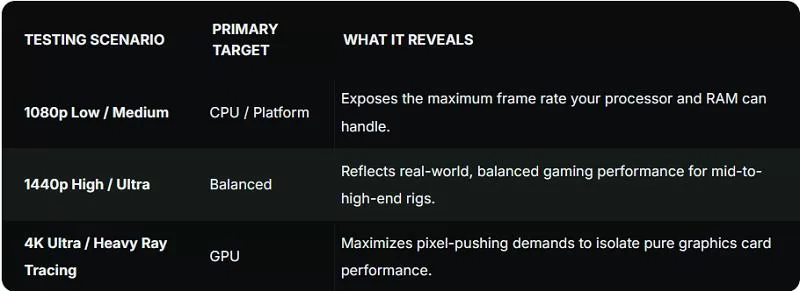 Le test de mise à l’échelle de la résolution
Si vous souhaitez une réponse définitive sans avoir à analyser des graphiques complexes, le test de mise à l’échelle de la résolution est la solution idéale. C’est la même technique utilisée par les testeurs de matériel pour identifier les limites matérielles. Prenez un jeu fonctionnant en 1440p ou 4K Ultra et réduisez les paramètres à 1080p en qualité Faible ou Moyenne. Vous réduirez ainsi considérablement la charge de travail de votre carte graphique. Si votre fréquence d’images grimpe en flèche après avoir baissé la résolution, c’est votre carte graphique qui limitait le facteur limitant. Si elle reste quasiment inchangée, vous avez probablement un problème de processeur ou de système d’exploitation.
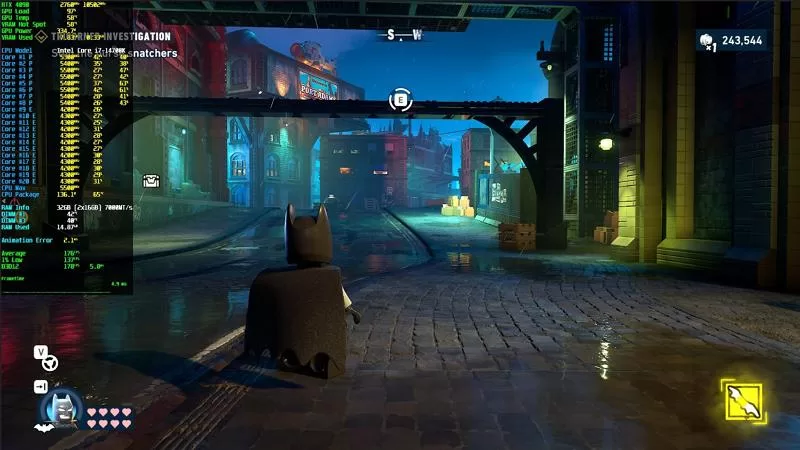 Utilisation de CapFrameX pour une analyse des CPU ou GPU Bottleneck appropriée
Les superpositions en temps réel sont pratiques pour un aperçu rapide, mais elles ne permettent pas d’avoir une vision d’ensemble. Pour diagnostiquer précisément les problèmes de performances, il est nécessaire d’enregistrer une session de test complète à l’aide d’un outil avancé comme CapFrameX. Au lieu de se contenter d’observer un compteur d’images par seconde (FPS) fluctuant, CapFrameX enregistre la durée totale d’affichage (ou temps d’affichage, c’est-à-dire l’intervalle entre deux images consécutives affichées à l’écran), la fluidité de la diffusion, la régularité de la capture et les valeurs minimales critiques (1 % et 0,1 %).
Pour se faire correctement, enregistrez une session de jeu reproductible de 20 secondes (ou plus) tout en enregistrant les données de vos capteurs matériels. Ensuite, analysez attentivement la relation entre les pics de durée d’affichage et les indicateurs de votre GPU :
- Si un important ralentissement (pic de durée d’affichage) survient alors que l’utilisation et la consommation électrique de votre GPU restent stables, cela signifie que vous êtes confronté à une charge de rendu graphique importante.
- Si un ralentissement survient et que l’utilisation de votre GPU chute brutalement, cela signifie que votre carte graphique manque de données. Le coupable est presque certainement une saturation des cœurs du processeur, un problème de streaming des ressources ou un souci lors de la compilation des shaders.
Ensuite, nous effectuons une capture de benchmark CapFrameX de 30 secondes tout en nous promenant dans les rues de LEGO Gotham City.
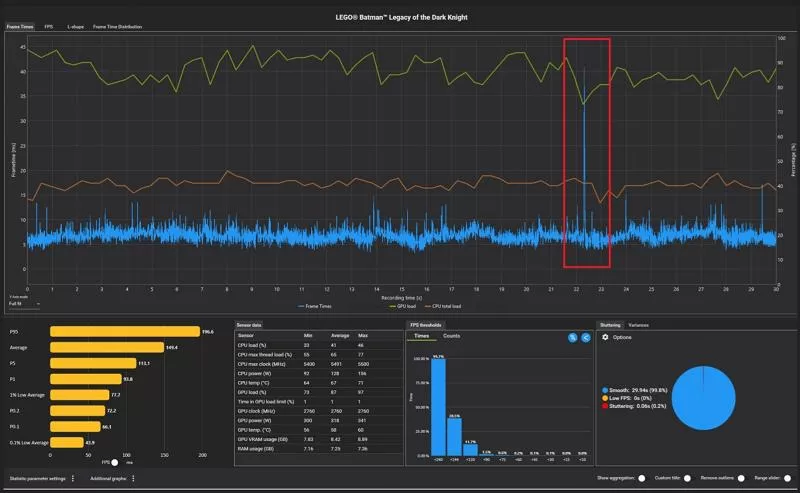 Nous obtenons alors les résultats suivants :
Comme on peut le constater aux alentours de la 22ᵉ-23ᵉ seconde, le rendu subit un pic de latence important de plus de 40 millisecondes, suffisamment marqué pour être clairement perceptible même sur un écran VRR haut de gamme. Plus important encore, le rectangle rouge en surbrillance indique une baisse d’utilisation du GPU au moment précis où ce pic se produit, ce qui signifie que le GPU n’était pas en difficulté pour le rendu de l’image ; il était probablement en attente d’une autre tâche dans le pipeline. Étant donné le caractère soudain et isolé de ce problème, l’explication la plus plausible est un bégaiement lié au streaming des ressources, un phénomène encore assez courant dans de nombreux jeux Unreal Engine 5, y compris LEGO Batman.
Au-delà du FPS moyen
Le nombre d’images par seconde moyenne n’est, en réalité, qu’un indicateur trompeur. Un jeu peut afficher une moyenne apparemment fluide de 120 FPS, mais s’il souffre de chutes de framerate importantes et ponctuelles (comme celle observée dans la section précédente avec LEGO Batman), l’expérience de jeu sera désagréable. Dans la plupart des cas où le GPU est le facteur limitant, le framerate reste stable et constant. Le jeu en question n’atteint peut-être pas son framerate maximal, mais le rythme d’affichage de chaque image est prévisible et fluide.
À l’inverse, les goulots d’étranglement liés au CPU et à la mémoire sont connus pour provoquer des courbes de framerate irrégulières et saccadées, avec des chutes catastrophiques de l’ordre de 1 % ou 0,1 %. Ce problème est très fréquent dans les jeux en monde ouvert immenses ou les jeux PC mal optimisés, dotés de mécanismes de streaming de ressources inefficaces. Lorsqu’une saccade survient et que l’utilisation du GPU chute brutalement, c’est un signe clair que le GPU attend que le reste du système suive.
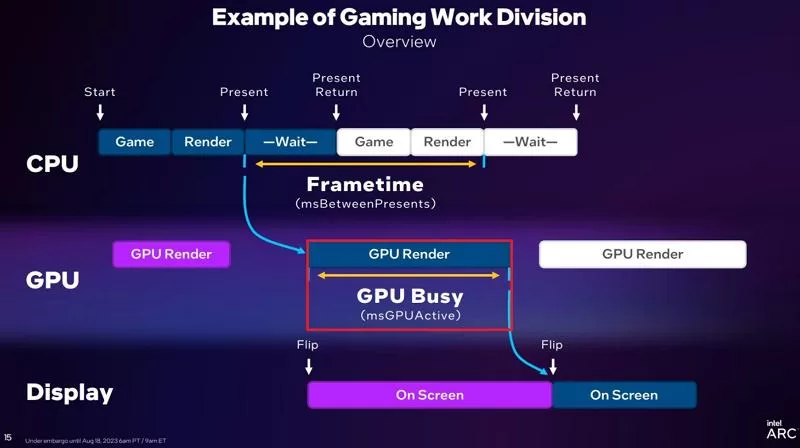 PresentMon, GPU occupé et une vue plus avancée
Pour les passionnés à la recherche de l’outil ultime de diagnostic des goulots d’étranglement des performances de jeu, Intel PresentMon et sa métrique révolutionnaire GPU Busy changent la donne. Au lieu de se baser sur un pourcentage d’utilisation imprécis, GPU Busy mesure le temps exact (en millisecondes) que la carte graphique consacre au rendu actif d’une image par rapport au temps total de rendu.
La règle générale est simple : lorsque le temps d’affichage et l’indicateur d’activité du GPU sont proches, le système est limité par le GPU, ce qui signifie que la carte graphique fonctionne en continu. En revanche, si le temps d’affichage est nettement supérieur à l’activité du GPU, il s’agit probablement d’un goulot d’étranglement au niveau du processeur ou de la plateforme, car le GPU termine son traitement prématurément et reste inactif pendant le temps restant, en attendant que le processeur prépare et envoie l’image suivante.
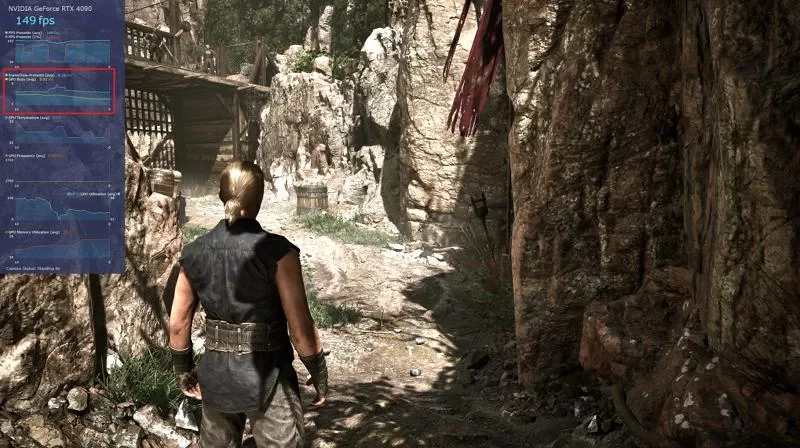 L’outil PresentMon d’Intel en action, grâce à son affichage détaillé des performances dans Gothic 1 Remake. L’écart de 0,91 milliseconde entre le temps d’affichage et l’indicateur d’activité du GPU nous indique que nous n’étions pas limités par le GPU dans cette scène, mais que c’était un autre composant (CPU, sous-système mémoire, etc.) qui limitait nos performances.
Faux positifs courants sur les CPU ou GPU Bottleneck
Avant d’incriminer votre matériel, assurez-vous de ne pas tomber dans l’un de ces pièges de diagnostic courants :
- Limitations logicielles : La synchronisation verticale (V-Sync), les limiteurs de fréquence d’images intégrés aux jeux, les limitations des pilotes ou les superpositions en arrière-plan (comme Discord ou OBS) peuvent limiter artificiellement vos performances, entraînant une utilisation du GPU trompeusement faible.
- Pilotes défectueux, mises à jour du système d’exploitation/du jeu : Il arrive que des pilotes système défectueux (principalement ceux destinés à votre GPU) ou des mises à jour du système d’exploitation apparemment anodines soient à l’origine de vos ralentissements. Même les mises à jour de jeux peuvent entraîner des baisses de performances inattendues !
- Bugs lors de la compilation des shaders ou du déplacement : Si un jeu présente des saccades ou des ralentissements notables lors de votre première entrée dans une nouvelle zone ou lors de l’apparition d’un nouvel effet graphique, mais fonctionne ensuite de manière fluide, il s’agit probablement de saccades liées à la compilation des shaders ou au streaming des ressources, et non d’une limitation matérielle fondamentale.
 Comment « corriger » un goulot d’étranglement graphique ?
En pratique, il n’est pas nécessaire de « corriger » un goulot d’étranglement graphique. En réalité, il est préférable que votre carte graphique soit le principal facteur limitant vos performances de jeu. Après tout, c’est le composant le plus cher de votre configuration, et vous ne voulez pas qu’un autre composant bride ses performances. Toutefois, si vous jouez à un jeu gourmand en ressources graphiques et que vous n’atteignez pas les performances escomptées, vous pouvez essayer les solutions suivantes pour atténuer le problème de goulot d’étranglement graphique :
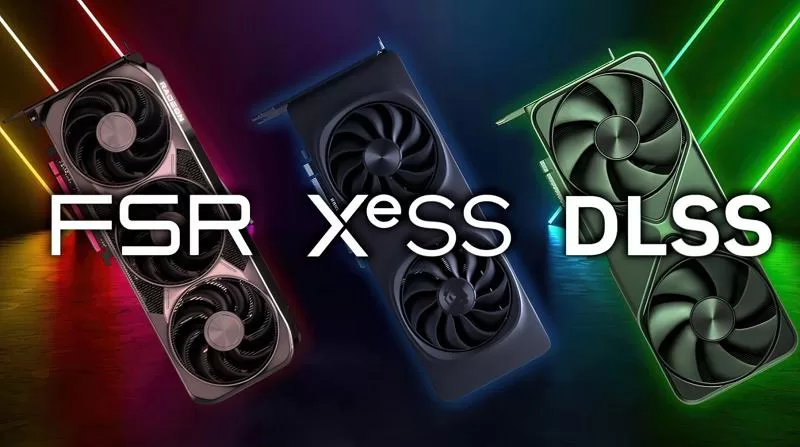
- Solutions rapides : Diminuez la résolution de rendu ou activez les technologies d’upscaling temporel modernes telles que NVIDIA DLSS Super Resolution, AMD FSR Upscaling ou Intel XeSS Super Resolution.
- Optimisation des paramètres graphiques : Réduisez les paramètres les plus gourmands en ressources GPU, comme le ray tracing, les effets volumétriques, les ombres ou l’illumination globale.
- Gestion de la VRAM : Si votre GPU atteint sa limite de VRAM, baisser légèrement la qualité des textures de votre jeu peut éliminer les saccades importantes liées à la capacité de la VRAM.
- Vérification du matériel : Assurez-vous que votre GPU ne subit pas de limitation thermique. Nettoyez la poussière, optimisez les courbes de ventilation du GPU et du boîtier, et vérifiez qu’il atteint ses fréquences d’horloge et sa consommation maximales nominales.
 Comment résoudre un CPU ou GPU Bottleneck/de la plateforme
Si votre processeur ou votre système d’exploitation limite les performances de vos jeux, baisser la résolution de rendu, réduire les paramètres graphiques ou activer la mise à l’échelle temporelle ne résoudra pas le problème comme par magie, car le GPU est déjà en attente de traitement. Il est donc nécessaire d’agir sur les composants du jeu et du système qui déterminent la vitesse à laquelle les images peuvent être préparées, diffusées et envoyées à la carte graphique.
- Paramètres gourmands en ressources CPU à optimiser : Réduisez la densité de la foule/du trafic, la distance d’affichage, la densité des objets, la qualité physique, le nombre de PNJ et la qualité de la simulation. Ces paramètres augmentent souvent la charge de travail du CPU avant que le GPU puisse afficher l’image suivante.
- Ray tracing/path tracing : Bien que le ray tracing et le path tracing soient généralement considérés comme des fonctionnalités gourmandes en ressources GPU, ils peuvent également augmenter la charge du CPU en raison de la gestion de la scène, des appels de rendu supplémentaires et du travail lié à la structure d’accélération/hiérarchie des volumes englobants (BVH). Si l’utilisation du GPU est faible et que le jeu semble limité par le CPU, la désactivation complète du ray tracing/path tracing peut parfois améliorer les performances de manière inattendue.
- Optimisation du CPU/système : Assurez-vous que votre CPU fonctionne correctement en mode boost, que les températures sont maîtrisées et que le mode d’alimentation de Windows est défini sur « Équilibré », « Performances élevées » ou le profil de performances approprié du fabricant sur les ordinateurs portables. Fermez également les applications gourmandes en ressources en arrière-plan, telles que les navigateurs web, les lanceurs tiers, les outils de capture et les services de mise à jour logicielle, lorsque vous jouez.
- Optimisation du sous-système mémoire : Vérifiez votre BIOS pour vous assurer qu’Intel XMP ou AMD EXPO est activé, et que votre mémoire est installée en configuration double canal correcte et dans les emplacements DIMM (module de mémoire double en ligne) appropriés. Si votre mémoire vive système est saturée, fermez les applications en arrière-plan inutiles ou envisagez d’augmenter sa capacité, car une forte sollicitation de la mémoire peut provoquer des saccades et une baisse de la fluidité, même si le processeur et la carte graphique semblent performants sur le papier.
- Suffisance de mémoire vive système : Si votre utilisation de la mémoire vive système est constamment maximale, fermez toutes les applications en arrière-plan gourmandes en mémoire. Dans le jeu PC moderne, 32 Go de RAM sont de plus en plus privilégiés par rapport aux anciennes configurations de 16 Go.
- Optimisation du stockage et du streaming de données : Installez les jeux récents sur un SSD, de préférence un SSD NVMe avec une version PCI-Express récente, en particulier pour les jeux en monde ouvert ou nécessitant de nombreux déplacements et un streaming constant de ressources. Évitez également de lancer des jeux depuis un disque dur presque plein ou en mauvais état, car les ralentissements liés au stockage peuvent se manifester par des pics soudains de temps d’affichage qui ressemblent à des goulots d’étranglement du processeur/de la plateforme.
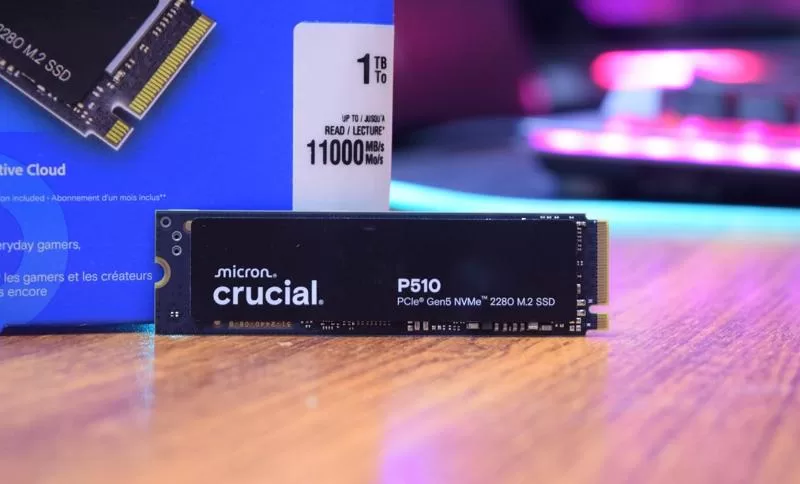 Installer vos jeux modernes, gourmands en données, sur un SSD PCIe NVMe moderne est l’un des meilleurs moyens d’éliminer d’être CPU ou GPU Bottleneck des performances de jeu lié au stockage.
En conclusion pour les CPU ou GPU Bottleneck
Pour résoudre un problème de performances en jeu, il ne s’agit pas de se focaliser sur un simple chiffre magique d’utilisation du matériel. Il s’agit plutôt de comprendre le fonctionnement global de votre configuration et de son écosystème logiciel (y compris le jeu en question). La meilleure approche consiste toujours à diagnostiquer d’abord, puis à optimiser et enfin à mettre à niveau. Investir dans du matériel coûteux est inutile si la cause du problème est un profil XMP/EXPO désactivé, un jeu mal optimisé avec des saccades lors de la compilation des shaders ou une mise à jour défectueuse du système d’exploitation, du pilote graphique ou du jeu. Au lieu de vous demander si votre processeur bride votre carte graphique, demandez-vous plutôt : dans ce jeu précis, avec ces paramètres graphiques exacts, qu’est-ce qui empêche l’affichage de l’image suivante ?
Pour plus d’informations sur CPU ou GPU Bottleneck : cliquez ici.